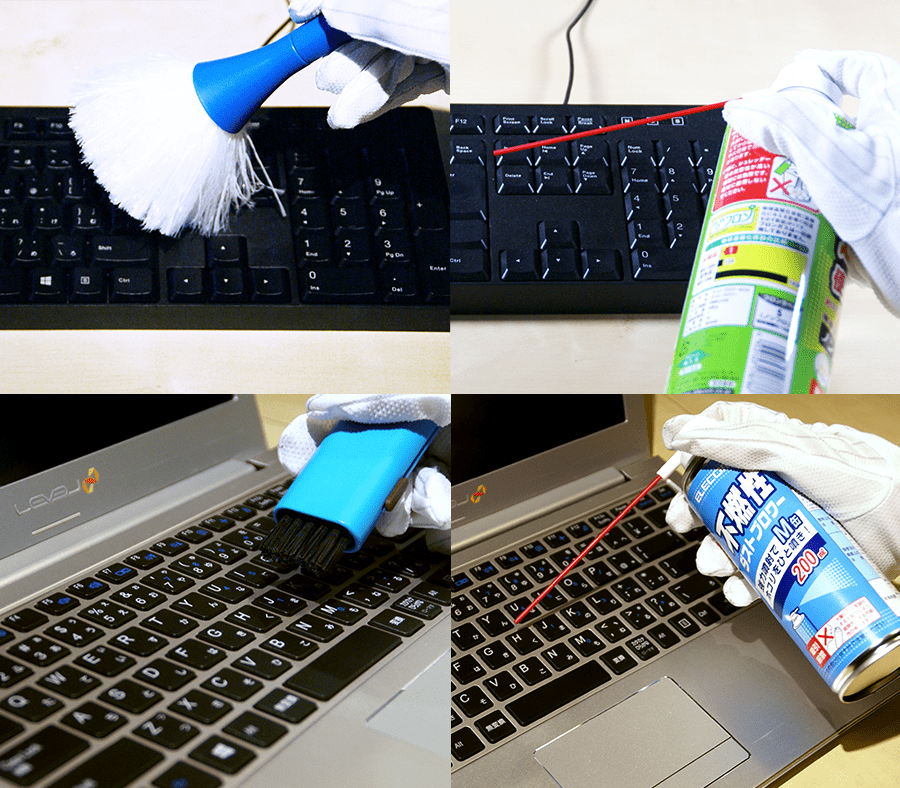
テレワークやクリエイティブ作業、オンライン学習などで毎日酷使するノートパソコン。ふとキーボードの隙間や通気口に目をやると、びっしりとホコリが溜まっていたり、作業中にファンが「ブオー」と激しい異音を立てて本体が異常に熱くなったりしていないでしょうか。処理性能の向上に伴い発熱密度が増した近年のノートPCにおいて、冷却口やファンの詰まりはパフォーマンス低下や突然のシャットダウン、ひいてはマザーボードの寿命を縮める致命的なリスクに直結します。
しかし、良かれと思って行った自己流のお手入れが、実は「一発でPCを故障させるNG行為」になっているケースが後を絶ちません。正しい知識と適切な道具さえ揃えれば、本体を無理に分解することなく、安全に新品同様の清潔さと冷却性能を取り戻すことが可能です。今回は、ハードウェアの構造を踏まえた安全確実な清掃手順と、プロが警告する危険な行為の真相を分かりやすく解説します。
📌 【この記事の重要ポイントまとめ】
- 要点1:ファンの逆回転による基板ショートや液晶への溶剤使用など、故障を招くNG行為の完全回避が最優先
- 要点2:本体を分解しなくてもエアダスターと無水エタノールを正しく使えば熱暴走と異音は劇的に解消可能
- 要点3:普段の軽清掃は100均アイテムで月1回、頑固な内部汚れは年1回の専門業者清掃を組み合わせるのが最適
【警告】やってはいけない!ノートPC掃除で故障を招く致命的なNG行為
ノートPCのお手入れを始める前に、まず頭に叩き込んでおかなければならないのがノートPC掃除やってはいけないNG行為です。精密機器であるノートPCは、デスクトップPC以上にデリケートな部品が密集しています。知らずにやってしまいがちな代表例が以下の4点です。
第1の罠は、電源を入れたままの清掃作業です。スリープ状態のままキーボードを拭き、誤入力を引き起こすだけでなく、通電中に静電気や微量な水分が内部に侵入すると回路がショートして修復不能に陥ります。作業前は必ず完全にシャットダウンし、電源ケーブルやUSB機器をすべて取り外してください。
第2の罠は、家庭用掃除機で直接ホコリを吸い取ろうとする行為です。掃除機のプラスチック製ノズル先端には強烈な静電気が発生しやすく、これが繊細なICチップを一瞬で破壊します。また、強力すぎる吸引力でキーボードのキートップが外れて吸い込まれる事故も多発しています。
第3の罠は、ファンに向けて勢いよくエアダスターを吹き付ける行為です。高速でファンが強制的に逆回転すると、モーターが超小型発電機のように機能して逆起電力を発生させ、マザーボードのファン制御回路を焼き切ってしまう恐れがあります。
第4の罠は、液晶画面に対するアルコール除菌シートやガラスクリーナーの使用です。画面表面に施されたアンチグレア(反射防止)コーティングや撥油コートが溶け出し、不可逆の白濁やムラを引き起こすため絶対に避けてください。
分解なしでここまで綺麗に!ノートパソコン掃除の基本手順と準備アイテム
保証が無効になるリスクや破損の危険を伴うため、一般ユーザーが無理に裏蓋を開ける必要はありません。ノートPC掃除分解なしでも、適切な道具と正しいノートパソコン掃除やり方を守れば、外観だけでなく冷却経路の汚れも十分に除去できます。
安全な清掃を行うために、まずは以下のアイテムを手元に準備しましょう。
- マイクロファイバークロス:皮脂汚れやホコリを傷をつけずに拭き取る必須布。
- エアダスター(ノンフロン・逆さ噴射対応):狭い隙間やスリットのホコリを吹き飛ばす。
- ノートパソコン掃除無水エタノール:基板やプラスチックに優しい純度99.5%以上の速乾性溶剤。
- 綿棒&静電気防止ブラシ:端子周りや細部の汚れを掻き出す。
清掃の基本フローは「上から下へ、乾いた汚れから湿った汚れへ」が鉄則です。まずブラシやエアで全体の乾いたホコリを払った後に、クロスや無水エタノールを用いた拭き取り工程へと進むことで、ホコリによる本体への引っかき傷を防ぐことができます。
ファン異音と熱暴走を劇的に防ぐ!ノートPCの吸排気口・ファンホコリ掃除
PC内部に熱がこもると、CPUやGPUは故障を防ぐために強制的にクロック周波数を落とす「サーマルスロットリング」を起こします。これが原因で動作がカクついたり、ファンがフル回転して轟音を発したりする現象を防ぐのが、効果的なノートパソコン熱暴走対策です。
冷却の要となる通気口のノートPCファンホコリ掃除では、ノートPC掃除エアダスターの扱い方にコツがあります。本体側面の排気スリットや底面の吸気グリルを覗き込み、ファンの羽根が見える場合は、細い爪楊枝などをスリットからそっと差し込んでファンの回転を軽く固定します。ファンが空回りしない状態を保ちながら、1〜2秒の短いバースト噴射でホコリを外側へ弾き出すように吹き付けるのが安全な方法です。
連続して長時間噴射すると缶が冷えて液化ガスが噴出し、内部結露を引き起こす危険があるため、必ず缶を立てた状態で少しずつ噴射してください。これだけで冷却風路が確保され、内部温度が5〜10℃近く低下することも珍しくありません。
キーボードと画面の徹底美化術|隙間のゴミ除去とコーティングを守る拭き掃除
手垢や皮脂、食べこぼしが付着しやすいキーボードは、便座以上の雑菌が繁殖しているとも言われます。効果的なノートパソコンキーボード掃除では、まず本体を逆さに傾け、背後から軽く底面を叩いて大きなゴミを落とします。その後、キートップの隙間にエアダスターを斜め45度の角度から吹き込み、浮き出たゴミをブラシで払い落とします。
キートップ表面のテカリや皮脂汚れには、無水エタノールを染み込ませて固く絞ったマイクロファイバークロスを使用します。無水エタノールは水分をほぼ含まないため揮発性が極めて高く、電子機器の清掃に最適です。ただし、キートップに直接吹きかけるのではなく、必ずクロス側に少量含ませてから優しく拭き取ってください。
一方、デリケートなノートパソコン画面拭き掃除では薬剤選びがさらにシビアになります。無水エタノールであっても液晶コーティングを痛めるリスクがあるため、乾いたマイクロファイバークロスで一方向に優しく撫でるように拭くのが基本です。落ちにくい指紋汚れがある場合は、精製水でほんのわずかに湿らせたクロスで拭いた後、直ちに乾いた面で水分を拭き取ると、傷ひとつなくクリアな視界が蘇ります。
100均グッズで代用可能?おすすめ掃除アイテムとプロ仕様ツールの比較
コストを抑えて手軽にお手入れを続けたい場合、ノートパソコン掃除100均おすすめアイテムを上手に活用するのも賢い選択です。ダイソーやセリアなどの大手100円ショップでは、PCメンテナンスに十分使える優秀なグッズが揃っています。
100均で調達して全く問題ないのは、マイクロファイバークロス、個別包装の綿棒、手動のゴム製ブロアー、スライム型クリーナー(サイバークリーン類似品)です。特にスライム型クリーナーはキーボードの隙間に押し付けるだけで細かな塵を吸着してくれるため、日常的な簡易清掃において抜群のコスパを誇ります。
しかし、以下の2点だけは専門店や家電量販店で確かな品質のものを購入することを強く推奨します。
- エアダスター:100均のものは容量が少なくガス圧が不安定な場合があるため、逆さ噴射対応かつ強力な国内メーカー製を選ぶのが安全です。
- 静電気防止導電性ブラシ:安価なプラスチックブラシは摩擦で静電気を帯びやすいため、導電性繊維を採用したPC専用ブラシを使用するのが基板保護の観点から不可欠です。
プロに頼むといくら?ノートPC内部清掃業者の料金相場と推奨メンテナンス頻度
ヘビーな使用環境で数年間放置されたノートPC内部では、ヒートシンクのフィンにホコリがフェルト状に固着していたり、CPUと冷却ファンを密着させるサーマルグリスが経年劣化でカピカピに乾燥していたりします。こうなると外部からのエア噴射だけでは限界があり、専門業者による本格分解清掃が視野に入ります。
気になるノートPC内部清掃業者料金の相場は、作業範囲によっておおむね以下の価格帯に分かれています。
- 簡易内部清掃(底蓋開放・ホコリ除去):約3,000円〜5,000円
- 完全分解ファン清掃+CPUグリス塗り直し:約8,000円〜15,000円
- 水没・重度汚れ特殊洗浄:約20,000円〜
快適な動作を維持するためのノートPCメンテナンス頻度としては、液晶やキーボードの表面拭きを週1回〜月1回、エアダスターによる通気口のホコリ飛ばしを2〜3ヶ月に1回のペースで行うのが理想的です。このルーティンを維持していれば、高額な業者清掃を頻繁に利用することなく、マシンの快適なレスポンスと静音性を長期にわたって保ち続けることができます。
【ノートPCの掃除】に関するよくある質問(FAQ)
Q1:市販の除菌ウェットティッシュでノートPC全体を拭いても大丈夫ですか?
A1:避けるのが賢明です。一般的な除菌シートには界面活性剤や水分が多く含まれており、隙間から内部へ浸透して腐食やショートを起こす危険があります。また、アルコール成分が液晶のコーティングを溶かす原因にもなります。外装やキーボードには無水エタノールを布に含ませて使い、画面には専用のクロスか精製水を使用してください。
Q2:エアダスターを吹き付けたら白い液体が出てきましたが、基板は大丈夫でしょうか?
A2:白い液体の正体は液化したガスです。即座に電源を入れるのは避け、完全に気化して乾くまで最低でも30分以上放置してください。通電状態でなければ重大なショートに至る可能性は低いですが、急激な冷却による局所的な結露を防ぐため、次回からは缶を絶対に傾けず、1秒以内の短い噴射を心がけましょう。
Q3:キートップを1つずつ外して丸洗いしてもいいですか?
A3:一般的なノートPCのキーボード(パンタグラフ方式)はツメが非常に薄く繊細なため、取り外しはお勧めできません。無理に外そうとすると高確率でプラスチックの軸が折れ、キーが元に戻らなくなります。キートップは外さず、表面の拭き取りと隙間へのエアダスター・スライムクリーナーでの清掃に留めてください。
まとめ:正しい手入れでノートPCの寿命と快適性を最大化しよう
日々の業務やプライベートを支えるノートPCは、少しの手間をかけた正しいメンテナンスを行うだけで、パフォーマンスの低下や不快な異音、熱暴走といったトラブルを未然に防ぐことができます。ポイントは「危険なNG行為を避け、適切な道具で分解せずにケアする」ことです。
愛機のコンディションを良好に保つことは、突然のデータ損失や高額な買い替え出費を防ぐ最良のリスクヘッジになります。動作の重さや本体の熱さが気になり始めたら、まずは電源を落とし、デスク周りの簡単なホコリ払いから安全なお手入れを始めてみてください。 (出典: ノート pc 掃除(Yahoo!ニュース))
