強い日差しを浴びた日の夕方、肌の赤みやヒリつきに直面して後悔した経験を持つ人は少なくありません。紫外線対策は日焼け止めを塗るだけでなく、「いま、その場所にどれだけの紫外線が降り注いでいるか」を正確に把握することから始まります。特別な計測器を買わなくても、手元にあるiPhoneを活用すれば、現在地の紫外線強度をリアルタイムで把握できる環境が整っています。
日常のスキンケアから本格的なレジャー対策まで、iOS標準の天気機能やウィジェットを適切に設定しておくだけで、無防備な日焼けのリスクを大幅に削減可能です。本記事では、iPhoneでUV指数(紫外線指数)を素早くチェックする手順やウィジェットの配置方法、数値に応じた適切な対策、そして多くの人が見落としがちな紫外線対策の盲点まで網羅して解説します。
📌 【この記事の重要ポイントまとめ】
- 要点1:iPhoneの標準天気アプリやウィジェットを使えば、アプリを開かずにロック画面から一瞬で現在のUV指数を確認できる。
- 要点2:UVインデックスは「0〜11+」の数値で示され、指数3以上で日焼け止めの使用や日陰の利用といった対策が推奨される。
- 要点3:曇天時の紫外線透過や地面からの照り返しなど、画面の数値確認と併せて知っておくべき「紫外線対策の盲点」が存在する。
【基本手順】iOS標準「天気」アプリでUV指数・紫外線情報を確認する方法と数値の見方
iPhoneに標準搭載されている「天気」アプリには、精度の高い紫外線情報が組み込まれています。追加のアプリをダウンロードすることなく、わずか数タップで現在地や目的地の紫外線レベルを時間帯別に確認できます。
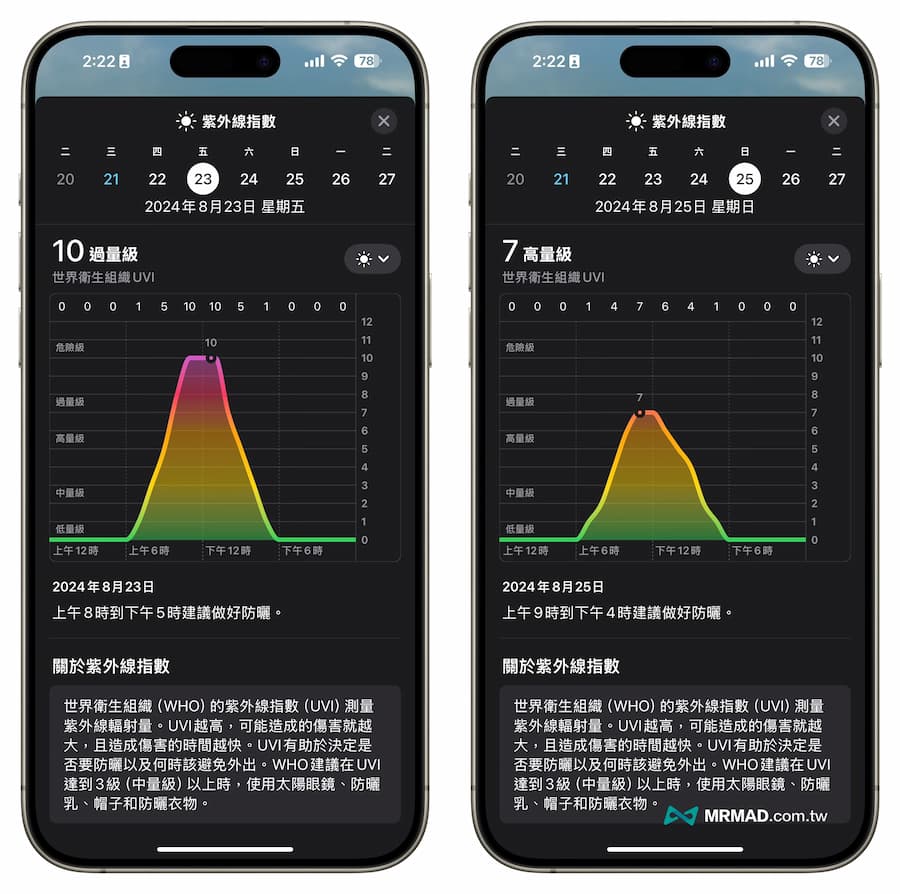
確認手順は極めてシンプルです。ホーム画面から「天気」アプリを起動し、画面を下にスクロールすると「UV指数」という専用タイルが表示されます。ここをタップすると、その日の最高UV指数に達する時間帯の予測グラフや、夜間にかけての推移が一目で把握できます。
UV指数(UVインデックス)は、世界保健機関(WHO)や気象庁が定めた国際基準に基づき、0から11以上(11+)までの数値で分類されています。
【UVインデックスの基準と必要な対策】
・0〜2(弱い):安心して屋外で過ごせます。特段の防御は不要ですが、長時間の直射日光には注意が必要です。
・3〜5(中程度):日中は日陰を利用し、長袖シャツや日焼け止め、帽子の着用が推奨されます。
・6〜7(強い):日中の外出時は日焼け止めをこまめに塗り直し、日傘やサングラスの活用が欠かせません。
・8〜10(非常に強い):日中の外出をできるだけ控え、屋外では万全の紫外線対策が必須となります。
・11以上(極端に高い):日中の外出は極力避けるレベルです。数十分の露出でも肌への深刻なダメージにつながります。
特に春先から秋口にかけては、午前10時から午後14時頃の間にUV指数が跳ね上がる傾向があります。時間帯ごとの推移グラフを確認し、ピーク時の外出を避けるスケジュール調整にも役立ててください。
【時短テクニック】iPhoneのロック画面&ホーム画面にUVウィジェットを追加する完全手順
外出前や移動中に毎回アプリを開くのが手間に感じる場合は、ロック画面やホーム画面にUVウィジェットを配置しておくのが最も効率的です。画面を点灯させるだけで、現在の紫外線強度を0.5秒で把握できるようになります。
◆ ロック画面にUVウィジェットを追加する手順
1. iPhoneのロック画面を長押しし、画面下部に表示される「カスタマイズ」をタップ。
2. 「ロック画面」を選択し、時計の下にあるウィジェットエリアをタップ。
3. ウィジェット一覧から「天気」を選択し、左右にスワイプして「UV指数」の小型ウィジェットを選んでタップ。
4. 右上の「完了」をタップして設定を保存。
◆ ホーム画面にUVウィジェットを追加する手順
1. ホーム画面の何もない部分を長押しし、アプリアイコンが揺れ始めたら画面左上の「+」ボタンをタップ。
2. アプリ一覧から「天気」を選択。
3. 左右にスワイプして「UV指数」のウィジェット(小型または中型)を選び、「ウィジェットを追加」をタップ。
4. 好きな位置に配置し、右上の「完了」をタップ。
ホーム画面に中型サイズ以上のウィジェットを配置すれば、現在の指数だけでなく、このあとの時間帯に紫外線がどのように変化するかまで一画面で把握できます。
「UV指数が表示されない・更新されない」原因と今すぐできる対処法
ウィジェットやアプリ内のUV指数が「--」と表示されたり、数値が朝から更新されなかったりするトラブルに遭遇することがあります。この現象の多くは、端末の設定や通信環境に起因しています。
1. 位置情報の利用許可がオフになっている
UV指数は現在地の気象データと連動しているため、位置情報が無効だとデータを取得できません。「設定」>「プライバシーとセキュリティ」>「位置情報サービス」を開き、「天気」アプリのアクセス許可が「このAppの使用中」または「常に」になっているか確認してください。あわせて「正確な位置情報」がオンになっていることも重要です。
2. Appのバックグラウンド更新が無効になっている
「設定」>「一般」>「Appのバックグラウンド更新」を開き、全体のスイッチおよび「天気」アプリの項目がオンになっているか確認します。ここがオフになっていると、ウィジェットの数値が自動更新されません。
3. 低電力モードが有効になっている
バッテリー残量が減って「低電力モード」がオンになると、データのバックグラウンド通信が制限され、ウィジェットの更新頻度が落ちます。急速なデータ反映が必要な場合は、低電力モードを一時的に解除してください。
4. Apple側の気象データサーバーの一時的な障害
通信環境や設定に問題がないにもかかわらず表示されない場合は、Appleのシステムステータスページを確認し、Weatherサービスの障害が発生していないかチェックしてみるのが賢明です。
【Apple Watch連携】手元でリアルタイムの紫外線予報・通知を受け取る設定術
Apple Watchを併用しているユーザーであれば、iPhoneを取り出すことすら不要になります。文字盤のコンプリケーションにUV指数を組み込むことで、手首を傾けるだけで即座に現在の紫外線状況が目に入ります。
文字盤への設定手順:
iPhoneの「Watch」アプリを開き、現在使用中の文字盤のカスタマイズ画面に進みます。コンプリケーションの割り当て項目から「天気」>「UV指数」を選択するだけです。「インフォグラフ」や「モジュラー」などの情報量が多い文字盤を選べば、外気温とUV指数を同時に常時表示させておくことが可能です。
また、紫外線が急激に強まる時間帯にアラートを受け取りたい場合は、気象アラートに対応したサードパーティ製アプリと連携させることで、閾値を超えたタイミングで手元に通知を届ける環境も構築できます。
【紫外線対策の盲点】数値だけでは防げない?見落としがちな重要ポイント
iPhoneでUV指数をチェックする習慣がついたとしても、画面上の数値だけを過信するのは禁物です。気象データ上の指数は「開けた平地で真上から降り注ぐ紫外線量」をベースに算出されており、日常の生活環境にはいくつかの見落としがちな紫外線リスクが潜んでいます。
1. 地面や建物からの「照り返し(反射光)」
アスファルトは約10%、砂浜は約10〜25%、水面は約10〜20%、そして雪面では80%以上の紫外線が反射します。UV指数が「3(中程度)」と低めの表示であっても、コンクリートに囲まれた都市部や水辺では、下からの反射によって顔や首元が強い紫外線を浴びてしまいます。
2. 曇りの日でも降り注ぐ「散乱光」
「曇っているから日焼け止めはいらない」という油断は最も危険です。薄い雲の場合、快晴時の約80〜90%の紫外線が地上まで届きます。iPhoneの空模様アイコンが「曇り」であっても、UV指数タイルの数値を必ず確認する習慣が欠かせません。
3. 窓ガラスを通り抜ける「UV-A」の存在
肌を赤くする「UV-B」はガラスである程度遮断されますが、肌の奥深く(真皮層)に届いてシワやたるみの原因となる「UV-A」は、一般的な窓ガラスを通過して室内に届きます。在宅勤務やドライブ中であっても、日当たりの良い場所にいる場合はUV対策を怠らないことが大切です。
より多角的な紫外線ケアを行いたい場合は、肌タイプに応じた日焼け止め塗り直しアラートを備えた「UVLens」や、国内気象に特化したきめ細かい指数を提供する専用アプリなどをiPhoneに追加し、標準機能と併用するのもおすすめです。
【2026年最新】iPhoneを活用した最強UV対策設定まとめ
紫外線による肌ダメージを最小限に抑えるためには、iPhoneを「パーソナルな紫外線センサー」として日常に組み込む設定を完了させておくのがベストです。
【今すぐ完了させたい推奨設定チェックリスト】
・ロック画面の時計下に「天気:UV指数ウィジェット」を配置したか
・ホーム画面の1ページ目に時間帯推移がわかる中型ウィジェットを置いたか
・「設定」で天気アプリの正確な位置情報とバックグラウンド更新を有効にしたか
・Apple Watchのメイン文字盤にUV指数のコンプリケーションを割り当てたか
・UV指数が「3」を超えたら日焼け止めや帽子を使う基準を家族や生活習慣で共有したか
これらの設定を一度済ませておけば、外出前のわずかな時間で肌を守るための最適な行動を判断できるようになります。
【iPhoneのUV指数】に関するよくある質問(FAQ)
Q1:ロック画面のUV指数ウィジェットが「--」のままで数値が出ません。どうすれば直りますか?
A1:iPhoneの「設定」>「プライバシーとセキュリティ」>「位置情報サービス」を開き、「天気」アプリのアクセスを「このAppの使用中のみ許可」または「常に」に変更し、「正確な位置情報」をオンにしてください。その後、一度標準の天気アプリを開いて現在地の気象データを再読み込みさせるとウィジェットにも反映されます。
Q2:UVインデックスが「11+(極端に高い)」と表示された場合、どう行動すべきですか?
A2:指数11以上は肌にとって極めて危険なレベルです。正午前後を含む日中の不要不急な外出は極力避け、どうしても外出が必要な場合は長袖、つばの広い帽子、UVカットサングラス、SPF50+/PA++++の日焼け止めを併用し、直射日光を浴びる時間を最小限に抑えてください。
Q3:iPhoneのUV指数データはどのくらい正確ですか?
A3:Appleの天気アプリは世界各国の気象機関や高精度な気象データプロバイダの情報を統合してリアルタイム予測を行っており、一般的な外出指標として十分な精度を持っています。ただし、地形や周辺の建物の反射光までは反映されないため、数値が低めであっても反射の強い場所では警戒が必要です。
まとめ:日々のUV指数チェックを習慣化してスマートな紫外線対策を
紫外線対策は、夏場だけでなく1年を通じて意識すべきスキンケアの基本です。iPhoneに備わっているUV指数機能を活用すれば、感覚や見た目の天気に惑わされることなく、科学的根拠に基づいた紫外線防御が可能になります。
ロック画面やホーム画面へのウィジェット配置は数分で完了する手軽なカスタマイズです。今日からiPhoneをスマートな相棒として味方につけ、健やかな肌と健康を守る紫外線ケアをスタートさせてみてください。 (出典: uv 指数 iphone(Yahoo!ニュース))
